
公開情報と編集部の整理に基づく記事です。広告リンクは掲載していません。
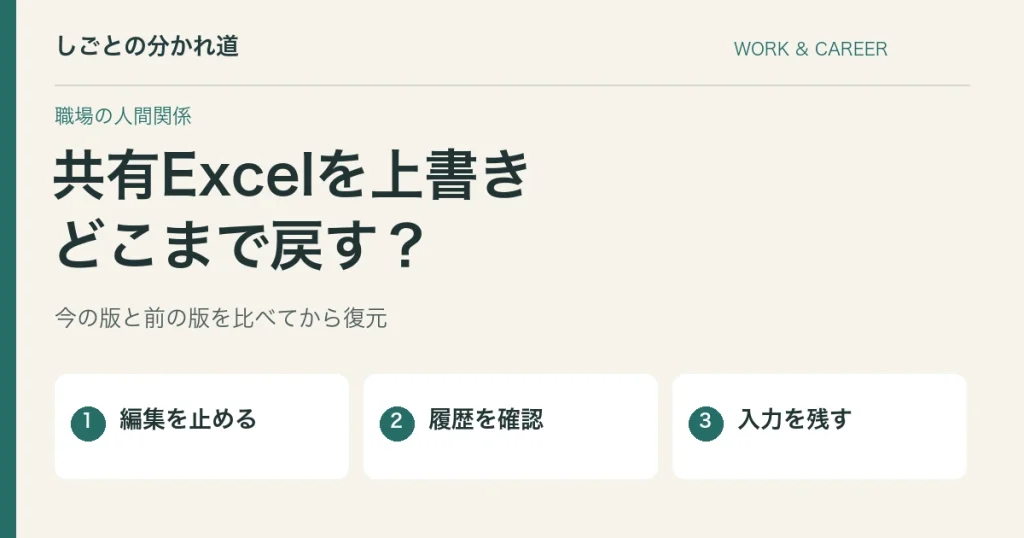
共有のExcelを上書きしてしまったら、まず編集と集計・提出を止めるよう関係者に伝え、上書き前の版と今の版を見比べます。OneDriveやSharePoint Onlineでバージョン履歴が使える場合は、履歴から前の版を開けます。消えたのが一部なら、その箇所だけ戻せるか確認します。ブックごと戻すと、上書き後に同僚が入れた修正も現在の画面から消えるためです。
共有元のファイルを確認して、編集と利用を止めてもらう
チームで普段使っている共有リンクを開き、ファイル名と保存場所を確認します。同じ名前のファイルを添付メールやダウンロードフォルダーから開いていたなら、共有側にも変更が入ったかを確認します。共有元に影響がなく、取り違えた控えだけを上書きしていたなら、共有元の復元は不要です。
共有側の変更が確認できたら、ファイルの担当者と、入力・集計・提出をする人に伝えます。上書きした時刻は分かる範囲で、消えた範囲は判明している分だけ伝えてください。すでに別資料へ転記した人、外部へ送った人がいれば、どこで使ったかも確認します。
社内チャットの文例
「[共有ファイル名]を[時刻]ごろに上書きし、[シート名・分かっている範囲]の内容が変わっています。確認が終わるまで、このファイルへの入力と、この数字を使った提出をいったん止めてください。上書き後に入力した箇所、すでに転記・送信した資料があれば教えてください。[時刻]までに調査状況を共有します」
影響範囲をまだ調べている場合は、そのまま伝えて構いません。第一報の項目を整理するなら、原因が分かる前のミス報告の文例も使えます。
バージョン履歴は、復元を押す前に開いて中身を見る
Microsoftは、OneDriveやSharePointのバージョン履歴で以前の版を確認・復元できると案内しています。ブラウザー版のOneDriveでは対象ファイルを右クリックして「バージョン履歴」を開きます。Microsoft 365版のExcel向け案内では、ファイルを開き「ファイル」→「情報」→「バージョン履歴」と進み、一覧から版を選んで表示します。
上書きの直前と思われる版を開いて、消えたはずの値、数式、行が残っているか確かめます。その版が古すぎると、上書き前に済んでいた別の修正まで欠けます。たとえば、10時すぎに上書きした場合でも、9時台の版を選んだら、10時直前に登録した注文が入っているか確認してください。
履歴が見当たらないときは、共有元を開いているか確認し、管理者へ問い合わせます。Microsoftの案内には、職場・学校のアカウントでバージョン管理が無効になっている場合もあると記載されています。別の保存場所で管理しているファイルなら、その場所のバックアップや版管理を社内の担当者に確認してください。
壊れた範囲と、その後の入力で戻し方を決める
| 確認できたこと | 戻し方の目安 |
|---|---|
| 一部の値や数式だけ変わった | 今の版を土台に、前の版を参照して該当箇所だけ修正する。数式を値に置き換えていないかも見る。 |
| 複数のシートが変わり、後続の入力がないと担当者も確認できた | 採用する版を決め、共同編集を終えてから、権限のある担当者がブックを復元する。 |
| 広い範囲が変わり、上書き後にも必要な入力がある | 今の版と以前の版から残す箇所を並べ、どちらを土台にするか担当者と決める。今の版を参照できる方法を確認してから作業する。 |
受注表で並び順が変わっていたら、「前の版の12行目」のような行番号だけで合わせると別の注文を直してしまいます。両方の版で同じ注文番号を探し、数量、単価、計算結果を照合します。変更後の列や他のシートを参照する数式は、どこを参照しているかを見てから戻してください。
Microsoftによると、バージョン履歴から復元すると選んだ版が現在の版になり、それまでの版は履歴側に移ります。画面に表示される現在の内容が切り替わる操作です。ブック全体を戻す場合は、共同編集者に作業終了を確認し、採用する版と、再入力が必要な箇所を共有してから進めます。
同じ共有リンクを開いて数字を確認し、再開を連絡する
修正した人と、普段その表を使う人で、同じ共有リンクを開いて確認します。消えていた入力、残すことにした同僚の修正、集計シートの合計を順に見ます。外部へ送った資料に影響があるときは、対象と訂正内容を担当者へ渡し、差し替えや連絡が必要か判断してもらいましょう。
再開連絡の文例
「[共有ファイル名]の[修正箇所]を直し、[残す入力・確認した集計]を担当者と確認しました。[共有リンク]から入力を再開してください。[対象の提出資料]への反映は確認中です。該当資料は確認が終わるまで使わないでください」
ファイルの修正と、誤った数字を使った資料の訂正は進み方が違います。再開できる作業が決まったら、確認中の作業も一緒に伝えてください。
参照した公開資料
- Microsoftサポート「OneDrive に保存されているファイルの以前のバージョンを復元する」
https://support.microsoft.com/ja-jp/onedrive/restore-a-previous-version-of-a-file-stored-in-onedrive - Microsoftサポート「不要な変更を加えずに、以前のバージョンのファイルを復元する」
https://support.microsoft.com/ja-jp/office/collab-files/restore-a-previous-version-of-a-file-without-unwanted-changes - Microsoftサポート「Excel ブックの共同編集を使用して同時に共同作業を行う」
https://support.microsoft.com/ja-jp/excel/get-started/collaborate-on-excel-workbooks-at-the-same-time-with-co-authoring
公開資料の確認日:2026年11月23日。復元範囲の判断とチャット文例は編集部の提案です。


コメント Comments
コメント一覧
コメントはありません。