
公開情報と編集部の整理に基づく記事です。広告リンクは掲載していません。
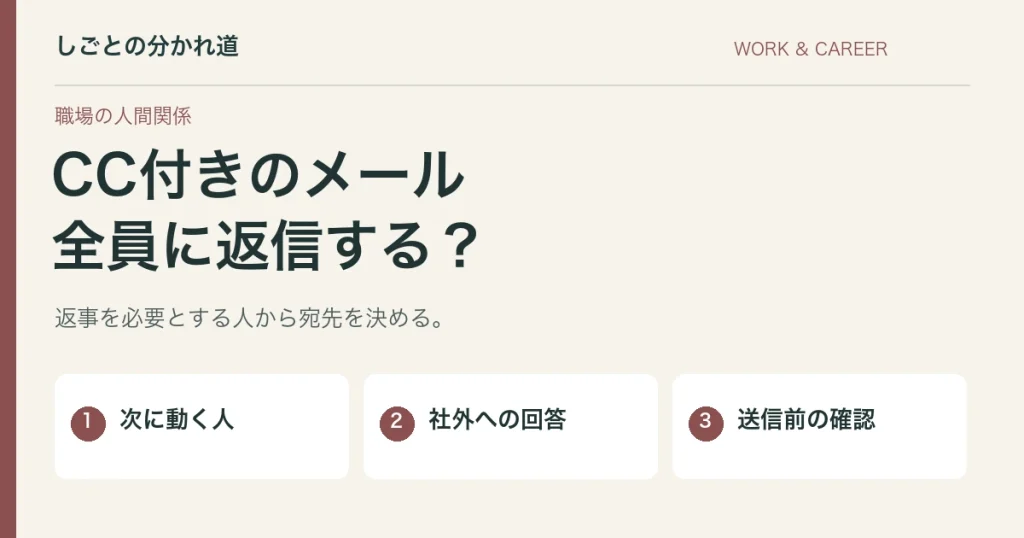
取引先からのメールに上司や同僚がCCで入っていたら、今回の返事を読んで、予定や作業を変える人は誰かを考えてください。確定した納期を全員が把握する必要があるなら全員に返信し、担当者だけに聞きたいことなら個別に返します。社内の判断や個人情報を含む内容は、共有できる相手を確かめて別のメールにします。
自分がCCで受け取った場合も、宛先欄と本文の両方を見ます。共有だけなら確認しておき、本文で自分に対応を頼まれていたら、担当者と返信先を確認して返します。
「全員に返信」を選ぶ前に、次に動く人を確認する
従来のOutlookでは、「返信」は元の送信者へ、「全員に返信」は元の送信者と元の宛先・CCの他の受信者へ返信します。職場で使っているメールでも、選んだボタンの名前だけで判断せず、作成画面に入った宛先を見てください。
資料 Microsoft サポート「従来の Outlook でメール メッセージに返信または転送する」
https://support.microsoft.com/ja-jp/outlook/reply-to-or-forward-an-email-message
下の表は、職場のルールや送信者からの指定を確認したうえで使う、返信先の考え方です。
| 返す内容 | 返信先を決める考え方 |
|---|---|
| 打ち合わせの日時が確定した | 元の宛先全員が参加者なら全員へ。候補日を集める担当だけが必要とする段階ならその人へ |
| 手配の前提になる納品先を訂正する | 手配、受け取り、顧客窓口など、修正後の情報で動く人へ |
| 送信者から資料を受け取ったお礼を返す | 受領報告の共有が必要か確認。送信者にだけ届けば足りる返事なら個別に |
| 取引先への回答前に社内で金額を相談する | 元のスレッドから離れ、相談に必要な社内の相手へ別メールを作る |
「自分は出席できます」は、日程を集める人が知れば作業を進められる場合があります。「日時は水曜14時で確定しました」は、参加者が予定を入れるための情報です。同じ件名でも、返す内容が変われば、宛先も見直します。
社外の人が入るメールは、回答と社内相談を分ける
たとえば、取引先に納期を聞かれたものの、倉庫と調整してから回答したい場合です。社内の事情や調整案は、必要な担当者へ別に送ります。取引先のメールに返す内容は、共有してよい回答予定と確定事項に絞ります。
取引先と、回答予定の共有が必要な関係者に返す文例です。時刻は実際に連絡できるものに変えてください。
「納品日の件、社内で確認しております。[日時]までに、確定日または確認状況をご連絡します」
倉庫の担当者に別メールで確認する文例です。取引先への回答に必要な情報に絞って伝えます。
「[案件]の納品日について、[希望日]に出荷手配が可能か確認をお願いします。取引先へ[日時]までに回答予定ですので、[社内の確認期限]までに可否をお知らせください」
過去のやり取りを参照する場合も、引用に個人情報や別案件が含まれていないか、宛先と合わせて確認します。
社内相談のスレッドと取引先からのメールで件名が似ているときは、返信する元メールを一度開き直します。前と同じメンバーだと思っていても、最新のメールから担当者が加わっている場合があります。新たな関係者に共有するときは、過去のやり取りをまとめて送る前に、相手が次の作業に必要とする決定事項だけで足りるか考えましょう。
自分がCCで依頼を受けたときは、誰が返すかを決める
自分がCCに入っていても、「[自分の名前]さん、在庫だけ確認できますか」と本文で頼まれていれば、依頼の範囲を見て返します。主担当が別にいる場合は、社外へ自分から答える範囲か、主担当に情報を返して回答を任せる範囲かを確かめます。
複数人の誰が回答するか分かりにくいときは、社内で「在庫は私が確認し、取引先への回答は[担当者]さんからお願いしてよいですか」と確認できます。これは担当が曖昧な場合の文例です。役割が決まれば、誰かが返しているだろうと待ったり、別々の条件を相手に送ったりする行き違いを減らせます。
自分が依頼する側なら、本文にも役割を書きます。「出荷可否は倉庫担当の[氏名]さんに確認をお願いします。営業担当の皆さんには回答予定の共有です」は、返事が必要な人を示す文例です。受け取った人が、宛先欄だけで対応の要否を推測せずに済みます。
送信直前に、宛先・引用・添付の三つを見る
- 宛先 名前だけでは分からない場合はメールアドレスを確認します。共有アドレスや配布先の範囲が分からなければ、送信前に確認します。
- 引用 返信欄の下まで見て、社内でしか共有できない相談や別件の情報が入っていないか確認します。必要なら、許可された内容だけで新しく作ります。
- 添付 送るファイルを開き、送り先・版・内容を確認します。Microsoftの案内では、従来のOutlookで返信したとき、元の添付ファイルは自動では付きません。必要な資料は、送ってよい相手と版を確認して添付します。
返信先に迷ったら、まず「この返事が届かないと作業に困る人」を思い浮かべ、次に「この内容を共有できる人」を確認します。社内相談が必要なら先に別便で済ませ、共有できる結論を必要な人に届けましょう。
公開資料の確認日 2026年11月21日


コメント Comments
コメント一覧
コメントはありません。