
公開情報と編集部の整理に基づく記事です。広告リンクは掲載していません。
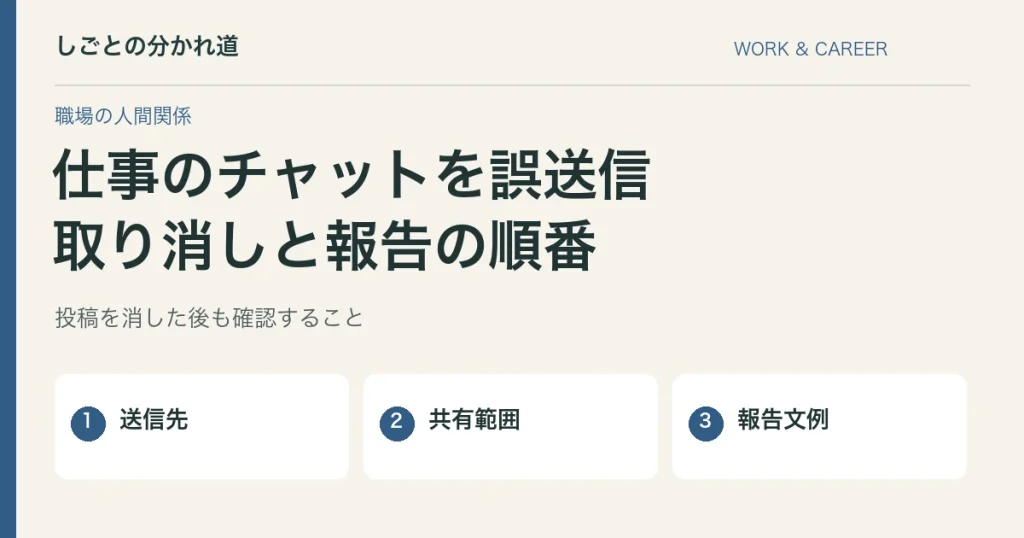
仕事のチャットを別の人やチャンネルに送ったら、まずどこに何を送ったかを確かめます。社外の人が見られる場所に送った、個人情報や社外秘が含まれる、閲覧できる人が分からない。そんなときは、職場の指定窓口や上司へすぐに連絡し、削除や共有停止は社内手順に沿って進めてください。
見られて差し支えない社内の日程連絡なら、投稿を取り消せる場合は取り消し、相手がすでに動きそうなら短く訂正します。消した投稿を相手が開いていたか、共有したファイルにまだアクセスできるかは、それぞれ確かめることが残ります。
取り消しの前後で確かめたいこと
送信先の名前が似ていて間違えたら、画面に出ているチャンネル名と、社外の参加者も閲覧できる場所かを確認します。分からない場合は「参加者の範囲は未確認」と伝えれば、窓口が調べる手がかりになります。訂正しようとして、元の投稿を別の場所へそのまま転送する必要はありません。
| 気づいた時の状況 | まずすること |
|---|---|
| 社内の別チームへ、共有しても問題のない予定を送った | 投稿を取り消せるか確認。相手が予定を入れそうなら、対象外の予定なので対応不要と知らせる |
| 取引先が参加する場所に、社内の資料や見積もりを送った | 指定窓口や上司へすぐ報告。本文・添付・共有リンクのどれを送ったか伝え、共有停止や先方への連絡の担当を確認する |
| 宛先は社内だが、個人情報が含まれ、閲覧できる人が分からない | 閲覧範囲の確定を待たずに報告。分かっている送信先と時刻を伝える |
| 削除や取消の操作が見つからない | 利用中のサービスと端末、送信先、投稿を特定できる情報を管理者に伝える。急ぐ内容ならその場で報告する |
投稿の削除と、ファイルの共有停止を確認する
Microsoftの公式サポートでは、Teamsで送信済みのメッセージを削除できると案内しています。削除や編集ができない場合には、IT管理者の設定が関係している可能性にも触れています。さらに、Microsoft Learnの説明では、メッセージを保持するポリシーが設定されている場合に、利用者の画面から消えたメッセージのデータが保持されることがあります。
削除を報告するなら、「投稿は画面上で削除済み」「相手が閲覧したかは未確認」のように、確認できた範囲を伝えます。削除できた時刻も分かれば書き添えます。画面が自分のチャット一覧から消えただけの場合は、どの操作をしたかを担当者に伝えてください。
添付ファイルやクラウド上のファイルを送った場合は、何を送ったかも確認します。たとえば共有先を間違えたリンクなら、リンクが使える相手と、相手へ直接付けたアクセス権があるかを管理者に確認します。関係者も利用しているファイルなら、権限を広く変更すると必要な作業も止まり得ます。職場の手順に従い、誰に付いた共有を止めるかを確かめてから操作します。
訂正文と、上司・窓口に伝える第一報
軽い誤送信で、受け取った人が作業を始めそうなときは、「どの投稿か」と「相手に何をしてほしいか」が分かる一言で足ります。元の内容を繰り返さず、時刻や用件で示しましょう。
社内訂正の文例「先ほどの打ち合わせの案内は別チーム宛てでした。こちらでは日程の確保や返信は不要です。紛らわしい投稿を失礼しました」
機密情報や社外の相手が絡む場合は、指定された連絡手段で窓口に報告します。分かる範囲で時刻、送信先、送ったものの種類、処置、未確認事項の順にすると、受け取った人が判断しやすくなります。
社内報告の文例「14時10分ごろ、取引先の参加するプロジェクト用チャットに、社内確認用の見積資料の共有リンクを投稿しました。投稿は14時12分に削除済みです。リンクのアクセス権と閲覧有無は未確認です。共有停止と先方への連絡について指示をお願いします」
この例は削除まで行ったケースです。社内手順で元の投稿を残すよう求められている場合や、まだ操作できていない場合は、その状態を伝えます。資料の中身や共有リンクを報告先へ送る必要が生じたら、担当者が指定する方法を使ってください。
何を確認できたら対応を引き継げるか
たとえば、投稿の削除と共有設定の確認を済ませても、先方に削除を依頼するかは別の判断です。連絡が必要な場合に備え、相手と連絡する担当、次の報告先、未確認事項を社内でそろえます。閲覧記録が分からなければ、「見られていない」とせず「不明」と残します。
訂正が必要な投稿を本来の相手へ送り直すときは、正しい会話やチャンネルを開き直し、送信先の名前と添付・リンクの共有先を確かめます。急ぎの誤送信なら、報告と引き継ぎを先に済ませます。正しい宛先への連絡も急ぐ場合は、報告と同時に同僚に代わりを頼めるか確認します。これなら、対応を続けながら本来の仕事の連絡も止めずに済みます。第一報をどう切り出すか迷う場合は、仕事のミスに気づいたときの第一報の文例も使えます。
参照資料。Microsoftサポート「Microsoft Teams で送信済みメッセージを編集または削除する」
https://support.microsoft.com/ja-jp/teams/chat/edit-or-delete-a-sent-message-in-microsoft-teams
Microsoft Learn「Teams のアイテム保持ポリシーを管理する」
https://learn.microsoft.com/ja-jp/microsoftteams/retention-policies
公開資料の確認日:2026年11月22日。


コメント Comments
コメント一覧
コメントはありません。