
公開情報と編集部の整理に基づく記事です。広告リンクは掲載していません。
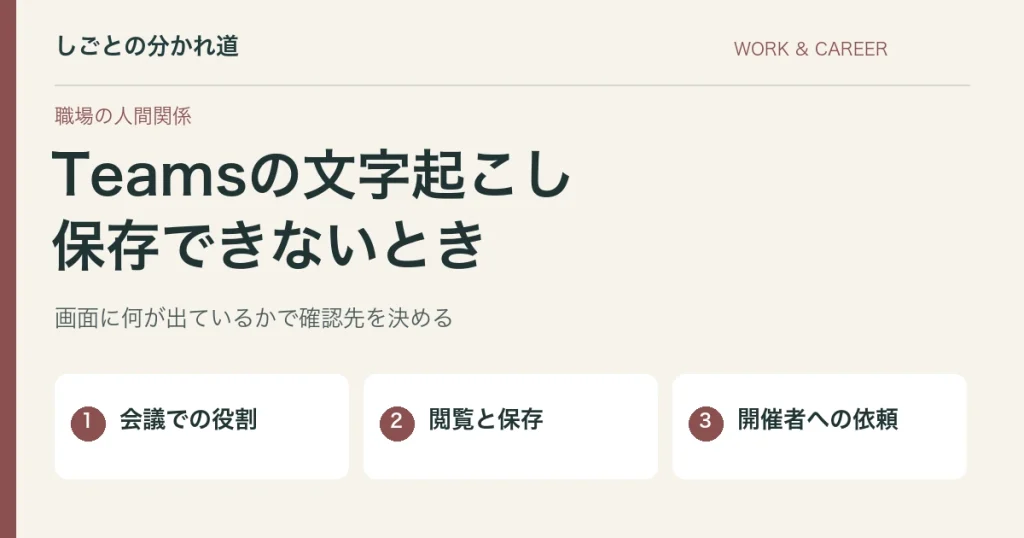
Teams会議が終わり、文字起こしは読めるのにダウンロードできないときは、まず会議での役割を確認してください。Microsoftの案内では、既定でファイルをダウンロードできるのは、開催者と共同開催者です。議事録を担当する参加者は、開催者に用途を伝え、共有できる範囲を確認しましょう。文字起こし自体が見当たらない場合は、会議中に記録が作られていたかの確認から始めます。
会議チャットの「まとめ」で、自分の画面を確認する
パソコンのTeamsを開き、会議に参加したアカウントで、チャット一覧から対象の会議チャットを開きます。定例会なら、会議名に加えて日付と開始時刻を照合してください。同じ名前で前の回を開いていると、確かめたい会議の記録にはたどり着けません。
- 対象の会議チャットで「まとめ」を開き、「トランスクリプト」を選びます。予定表に会議がある場合は、終了した会議のイベントからも文字起こしを確認できます。
- 文字起こしが表示されたら、ダウンロードのメニューが出るか確認します。Microsoftの案内では、ダウンロードできる場合は .docx と .vtt から選べます。議事録の下書きに使うなら、Wordで読める .docx が扱いやすいでしょう。字幕用のファイルを受け取る必要がある場合は .vtt を選びます。
- 本文は開けてもダウンロードの項目が出ない場合は、開催者に確認します。開催者や共同開催者でも保存できない場合は、同じ会議を開いていることを確かめたうえで、社内の管理者に制限の有無を相談します。
資料 Microsoftサポート「Microsoft Teams 会議でライブ トランスクリプトを開始、停止、ダウンロードする」
https://support.microsoft.com/ja-jp/teams/meetings/start-stop-and-download-live-transcripts-in-microsoft-teams-meetings
会議中に画面の字幕を読んでいた人は、字幕を表示したことと、文字起こしの記録が作られたことを分けて確認します。Microsoftの案内では、会議中に表示するライブキャプションは保存されません。「字幕は出ていました」と伝えるだけでは、開催者も保存された記録があるか判断できません。「あの回の文字起こしを開始していましたか」と尋ねてください。
資料 Microsoftサポート「Microsoft Teams 会議でライブ キャプションを使用する」
https://support.microsoft.com/ja-jp/teams/meetings/use-live-captions-in-microsoft-teams-meetings
見えている画面で、頼む相手と内容を決める
Microsoftは、組織のIT管理者が設定したポリシーによって、参加者にダウンロード権限を付与できる場合があると説明しています。開催者が選べる共有方法もポリシーによって変わります。自分の画面に出ているものを伝えると、開催者が確認すべきことを絞れます。
| 手元の状態 | 確かめること | 頼む相手 |
|---|---|---|
| 会議チャットが開けない | 参加したアカウントと会議日時を照合する。取引先の会議なら、社内で調整した窓口に共有方法を確認する。 | 招待を受けた社内の窓口、または会議の開催者 |
| 「まとめ」は開くが、文字起こしがない | 会議中に文字起こしが作られたか、開催者側では対象回の記録が表示されるかを聞く。 | 会議の開催者 |
| 文字起こしは読めるが、ダウンロードが出ない | 用途と必要な範囲を伝え、ダウンロード権限の追加や、許可された場所での共有が可能かを聞く。 | 会議の開催者 |
| 開催者の画面でもダウンロードできない | 会議名、日時、表示される項目、エラーがあればその文言を伝え、組織の制限を確認する。 | 開催者側のIT管理者・社内窓口 |
資料 Microsoftサポート「Microsoft Teams で会議のトランスクリプトを編集または削除する」
https://support.microsoft.com/ja-jp/teams/meetings/edit-or-delete-a-meeting-transcript-in-microsoft-teams
開催者に頼む文例は、必要な範囲まで伝える
「ダウンロードできません」とだけ伝えると、開催者は会議、画面、欲しい情報を聞き直すことになります。会議名と日時、締め切り、必要なのが全文か一部分かを一緒に伝えましょう。決定事項と次の担当だけ確認したい場合は、その箇所を共有してもらえれば議事録を作れることもあります。
チャットの文例「本日10時の進捗会議の議事録を15時までに作成します。会議の『まとめ』で文字起こしは読めますが、ダウンロードの項目が表示されません。共有可能でしたら、Word形式のファイルを会議メンバーが使う社内の共有先に置いていただけますか。全文の共有が難しければ、納品日を決めた箇所と、見積もりの担当を確認できる箇所だけ教えていただけると助かります。」
取引先との会議なら、必要な箇所と共有先を社内の窓口に伝えてから依頼すると、共有範囲の認識をそろえられます。保存や転送に制限がある会議では、許可されている閲覧場所で確認し、議事録に載せてよい情報だけを扱いましょう。
ファイルを待つ間に、議事録のうち確認できる所から進める
文字起こしを開ける場合も、発言に出てきた候補日をそのまま決定日として書くと、後から修正が必要になります。手元のメモと照らし合わせ、決まったこと、担当者と期限、保留の項目を分けます。数字や固有名詞は会議資料でも確認し、食い違う箇所は決定した人に短く聞き直しましょう。
文字起こしを確認できない場合は、会議チャットに残った合意や当日のメモから下書きを作ります。たとえば「提出日は12月4日で確定でしょうか。担当は営業チームと理解しています」と論点を絞れば、全文の受け渡しを待たずに確認を進められます。保留事項の書き方は、議事録で決定事項と要確認を分ける方法も参照してください。
公開資料の確認日 2026年11月26日


コメント Comments
コメント一覧
コメントはありません。