
公開情報と編集部の整理に基づく記事です。広告リンクは掲載していません。
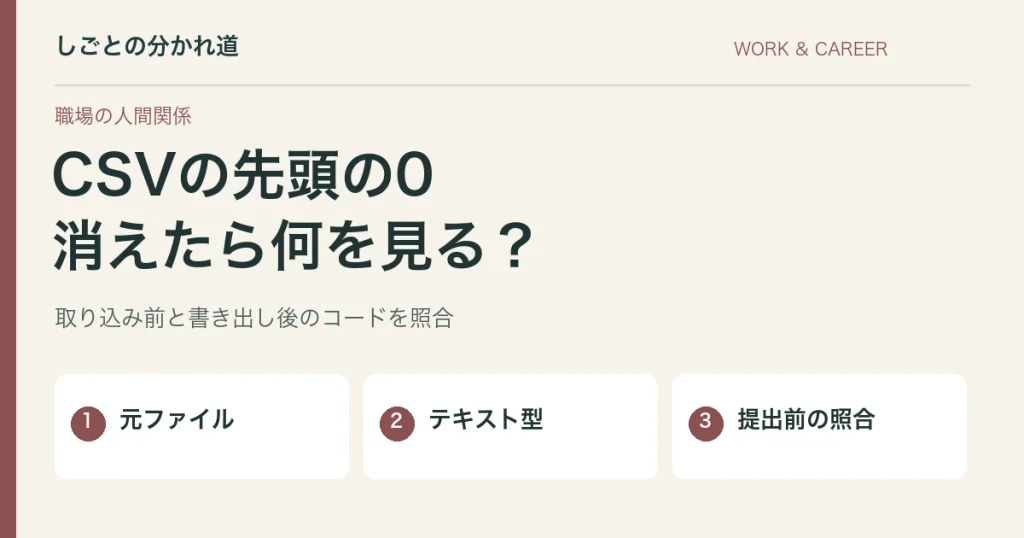
在庫のCSVをExcelで開いたら、商品コード「00123」が「123」になった。まず元のCSVに「00123」が残っているかを確認してください。元にゼロが残っていれば、コードの列をテキストとして取り込み直せます。上書き保存した後で元のCSVからもゼロが消えていたら、出力元から取り直すか、照合できる原本を探します。
以下の取り込み手順は、Windows版デスクトップExcelで「テキスト/CSVから」とPower Queryを使える環境を対象に、Microsoftの公開資料をもとに整理しています。メニューの位置や表示は使っている版によって変わります。
上書きする前に、元のCSVをテキストで見る
まだ保存していないなら、いま開いているCSVは上書きせず閉じます。未保存の修正が必要なら、その内容を作業用ブックへ退避するなどしてから閉じてください。元のCSVを複製して、Windowsのメモ帳など、職場で使えるテキストエディターで開きます。行の中に見覚えのあるコードがあるか見て、元のデータとExcelで見えている値を分けて確認します。
| 元のCSVの中身 | Excelで見えた値 | 次にすること |
|---|---|---|
| 00123 | 123 | 元のCSVからコード列をテキストとして取り込む |
| 123 | 123 | 原本や出力元の商品マスターを確認し、正しいコードを取り直す |
| 元のCSVを開けない | 123 | 保存先や出力担当者を確認し、照合できるファイルを入手する |
「123」だけを見ても、ゼロが何個あったか、その商品に本当にゼロが付いていたかは判断できません。コードの桁数が混在する業務では、一律にゼロを足すと別の商品として扱われることがあります。元データが見つからない場合は、商品名などの別の項目を手がかりにし、出力元で正しいコードを照合してください。
すでに送ったCSVで欠落が見つかったときは、対象のファイル名と列を伝え、受け取り側に取り込み済みか確認します。修正版を送る前に、差し替えで済むのか、取り込んだデータの確認も要るのかを担当者とそろえておきます。
Excelに取り込むとき、コードの列をテキストにする
Microsoftは、Excelが数字だけのコードを数値に変換すると先頭のゼロを削除することと、Power Queryで取り込むときに列をテキストとして扱う方法を案内しています。以下は、商品コード列を残し、数量列は後で計算したい場合の手順です。
- 空のブックで「データ」タブから「テキスト/CSVから」を選び、元のCSVを指定します。プレビューで区切り記号や列の並びが正しいか確認します。
- データ型の自動検出を選べる場合は、検出しない設定にします。そのまま読み込まず「データの変換」を選び、コード列の値を確認します。
- コード列のデータ型を「テキスト」にします。自動の型変更で既にゼロが消えている場合は、「適用したステップ」でコードを数値にした型変更を見直し、元の値が残っている段階でテキスト型にします。型を変える確認画面で現在の変換を置き換えられる場合は、置き換えてから値を確認します。
- 集計に使う数量など、計算に必要な列は用途に合う型にします。プレビューで番地や日付など別の列を意図せず変えていないか確認し、「閉じて読み込む」でブックに取り込みます。
読み込み後は、ゼロで始まるコードと始まらないコードをそれぞれ元ファイルと見比べます。数量も数行確認し、列のずれや空欄の変化がないか見てください。編集済みの表を共有する仕事なら、必要に応じて作業用のExcelブックとして保存しておくと、元のCSVと見分けられます。
- Microsoftサポート「先頭のゼロおよび大きい数値の保持」
https://support.microsoft.com/ja-jp/excel/keeping-leading-zeros-and-large-numbers - Microsoft Learn「Power Query Text/CSV コネクタ」
https://learn.microsoft.com/ja-jp/power-query/connectors/text-csv
納品がCSVなら、保存後のファイルそのものを確かめる
別のシステムに渡す仕事では、Excelの画面で「00123」と見えるだけで作業を終えず、別名で書き出した提出用CSVをテキストエディターで開いて、実際にゼロが含まれているか確かめます。Excelで普通に開き直すと、そのときの自動変換で再びゼロが見えなくなる場合があります。
確認する順番は、受け取ったCSVの値 → 取り込んだブックの値 → 書き出したCSVの値です。たとえば「00123」「01234」「12345」を見本にし、同じ行の数量と合わせて突き合わせます。項目名や文字コードなど、受け取り側の指定があれば併せて確認してください。職場に取り込みテストの手順があるなら、その手順で受け取り側の値も確認できます。
表示形式でゼロを足す方法は、一定の桁数で見せたいときに使えます。元の桁数が分からないコードを扱うときは、元データで確定できた値を使ってください。共有ブック自体を上書きして、同僚の入力の復旧も必要な場合は、共有Excelで同僚の入力を残して戻す手順を確認しましょう。
公開資料の確認日 2026年11月25日。


コメント Comments
コメント一覧
コメントはありません。